- 功能更新
- OurwayBI新框架v2.6发版说明(2025年07月25日)
- OurwayBI新框架v2.5发版说明(2025年03月25日)
- OurwayBI新框架v2.4发版说明(2024年11月0日)
- OurwayBI新框架v2.3发版说明(2024年7月04日)
- OurwayBI新框架v2.2发版说明(2024年3月13日)
- OurwayBI新框架v2.0发版说明(2023年9月27日)
- V8.11版本说明(2023年1月18日)
- V8.10小版本说明(2022年9月30日)
- V8.10版本说明(2022年6月23日)
- V8.9版本说明(2022年5月12日)
- V8.8版本说明(2022年4月15日)
- V8.7版本说明(2021年12月22日)
- V8.6小版本说明(2021年11月19日)
- V8.6版本说明(2021年11月11日)
- V8.5版本说明(2021年10月11日)
- V8.4版本说明(2021年8月09日)
- V8.4版本说明(2021年7月05日)
- V8.1版本说明(2021年3月12日)
- V8.1版本说明(2021年1月18日)
- V8.1版本说明(2020年12月04日)
- V8.1版本说明(2020年11月10日)
- V8.1版本说明(2020年9月30日)
- V8.1版本说明(2020年9月10日)
- V8.1版本说明(2020年8月21日)
- V8.1版本说明(2020年8月5日)
- V7.10版本说明(2020年6月23日)
- V7.10版本说明(2020年5月12日)
- V7.9版本说明(2020年3月31)
- V7.8版本说明(2020年3月24日)
- V7.7版本说明(2020年2月19日)
- V7.7版本说明(2020年1月9日)
- V8.8版本说明文档
- 系统安装部署
- 报表及管理驾驶舱开发
- 图表类型
- 图表对象应用
- 智能分析
- 大屏可视化&移动端
- ETL&数据填报
- 系统管理
- 部署集成
- 标准解决方案
- AI
- 指标管理
- 多语言
- 高手训练营
- 大屏展示文件夹
1.概述
1.1 应用场景
帮助业务/分析人员快速对接Excel或数据库应用到AI上进行自由问答、多轮对话、生成报告/报表等。
2.AI快速对接数据源应用
2.1 前期准备工作
①添加数据源
Excel数据源:https://help.powerbi.com.cn/page156
数据库类型:https://help.powerbi.com.cn/page157(参考MSSQL)
②编辑视图
Excel数据源编辑视图:https://help.powerbi.com.cn/page166
数据库类型编辑视图:https://help.powerbi.com.cn/page167
建议:可提前整理一份数据字典(字段名、中文含义),这对后续AI理解至关重要。
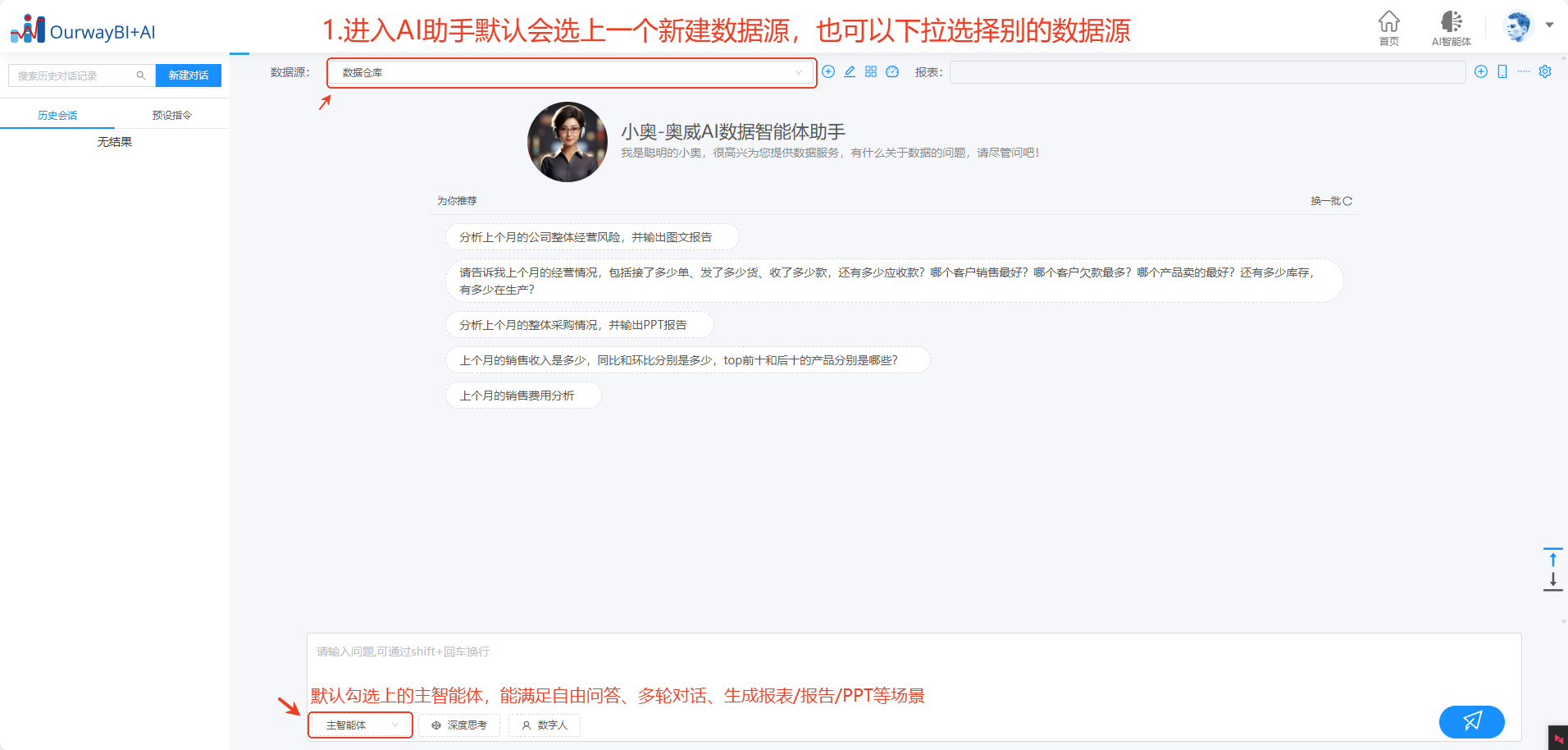
2.2 如何进入AI助手
从首页顶部工具栏进入AI助手

2.3 如何向AI提问
通用技巧:
明确上下文:指定勾选数据来源、业务背景。
限制范围:避免模糊词如“最近”、“很多”,改用具体时间或数值。
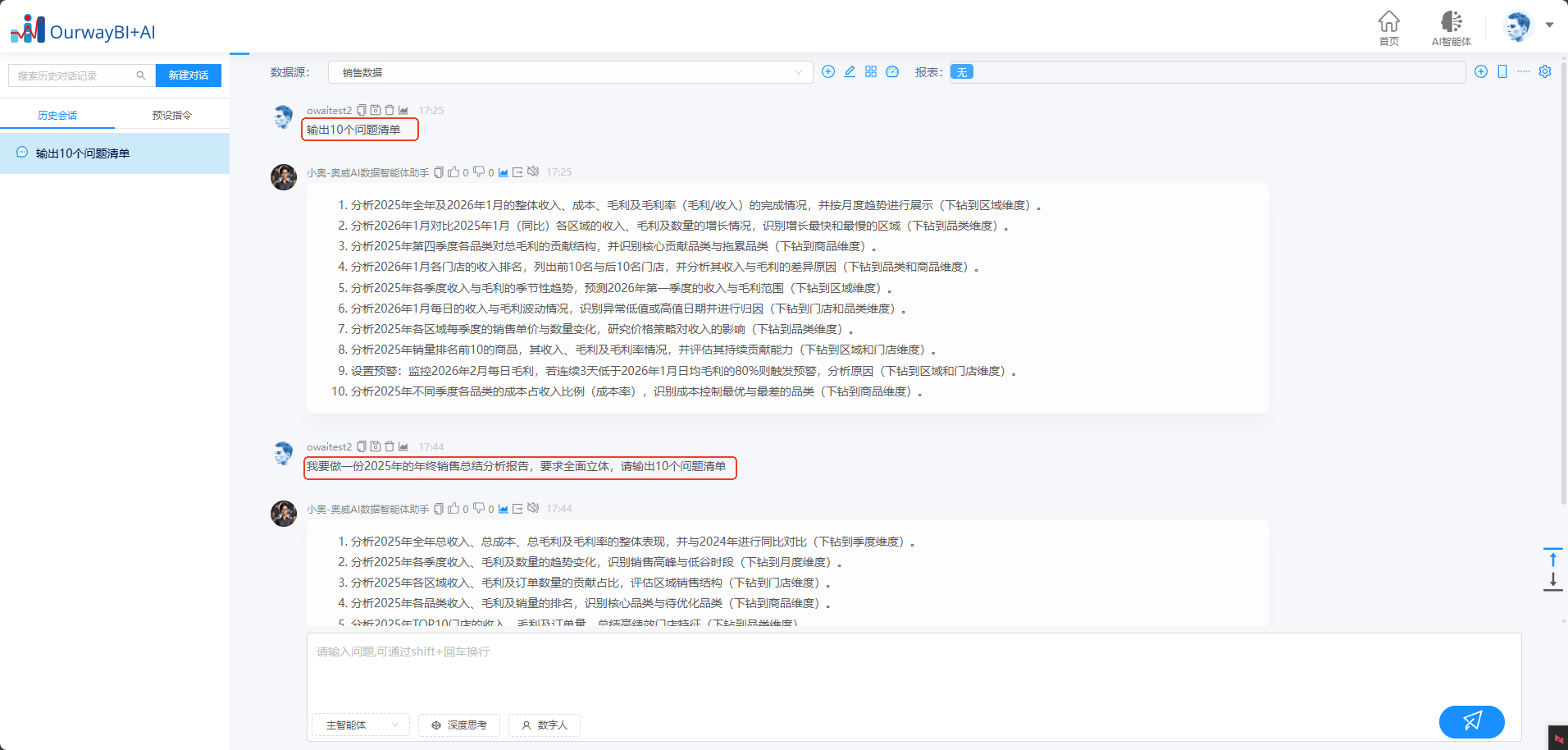
建议:使用AI本身的能力输出问题清单,再结合自己的想法做优化提问
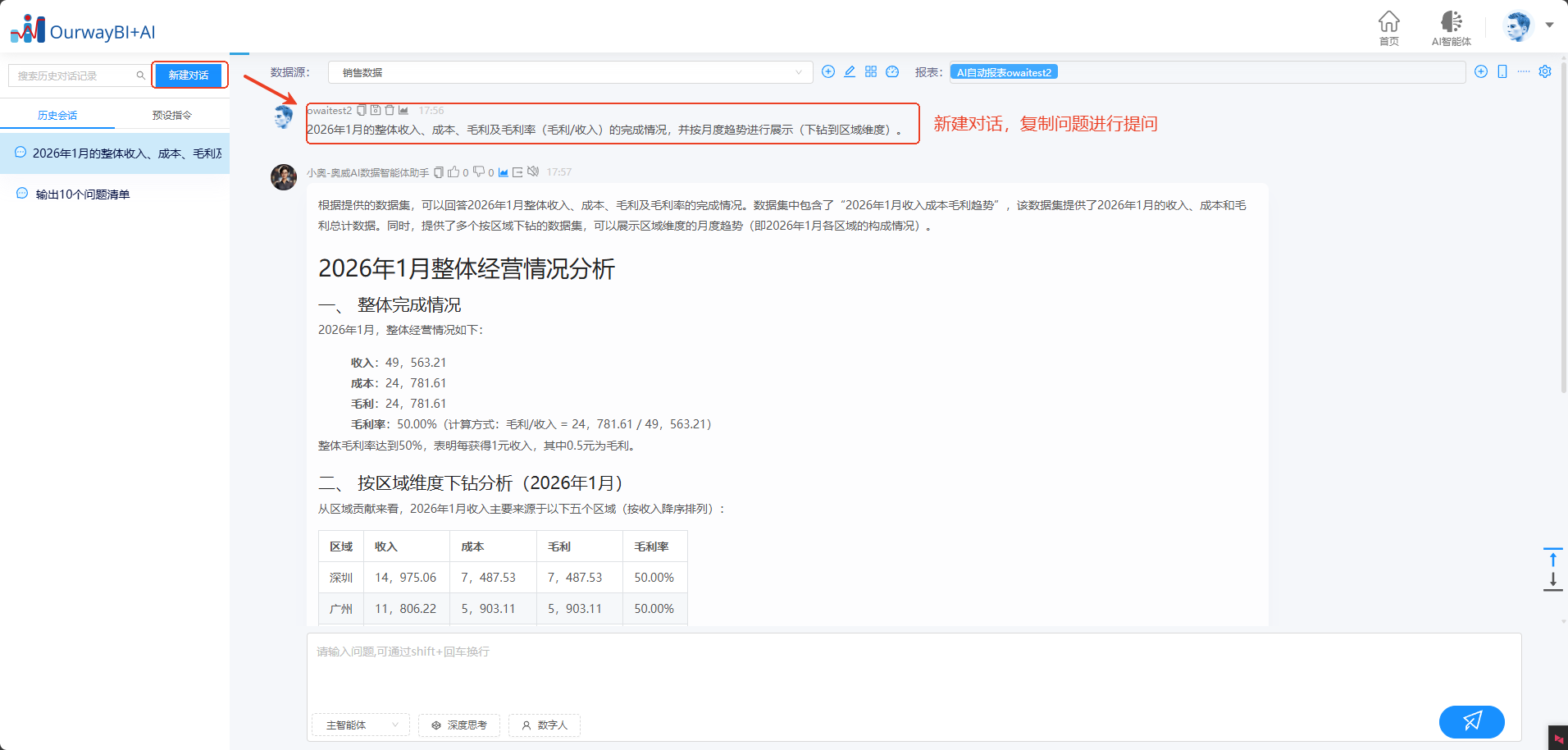
如下图
提问:‘输出10个问题清单’‘我要做一份2025年的年终销售总结分析报告,要求全面立体,请输出10个问题清单’
输出问题清单后,再复制自己感兴趣的问题进行提问
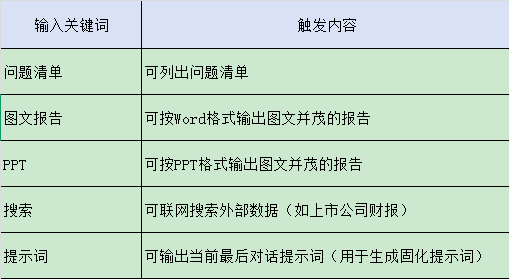
2.4 输入关键词
2.5 微调与优化
① 建立反馈闭环(加QQ群609528697联系奥威技术服务人员)
记录错误案例:当AI回答错误时,保存问题、预期答案、实际输出。
标注原因:是数据理解错误?字段混淆?还是逻辑偏差?
② 指标定义标准化
对常用指标明确定义,避免歧义。可参考以下两个地址进行创建
指标管理:https://help.powerbi.com.cn/page508
指标模型:https://help.powerbi.com.cn/page523
③ 使用AI开关属性控制回答数据范围,加强数据准确精度
AI开关配置:https://help.powerbi.com.cn/page529
2.6 验证AI回答数据过程
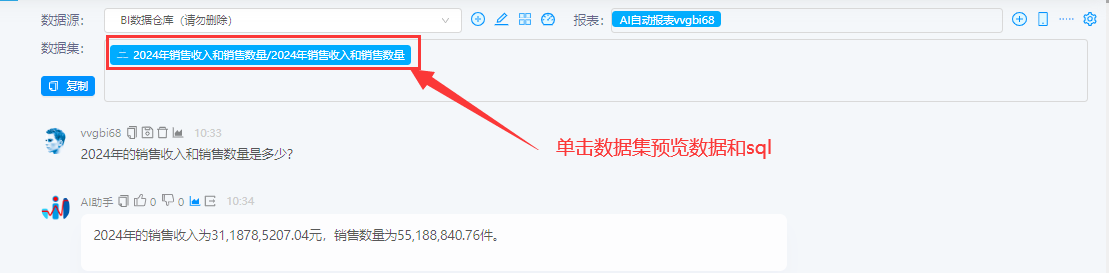
AI助手问答产出的结果,受到提问方式等因素的影响,不一定是完全准确的。如果我们对数据的准确性有疑问,可查阅输出结果附带的AI自动报表和中间过程,检验数据准确性。
主要验证生成数据集及报表
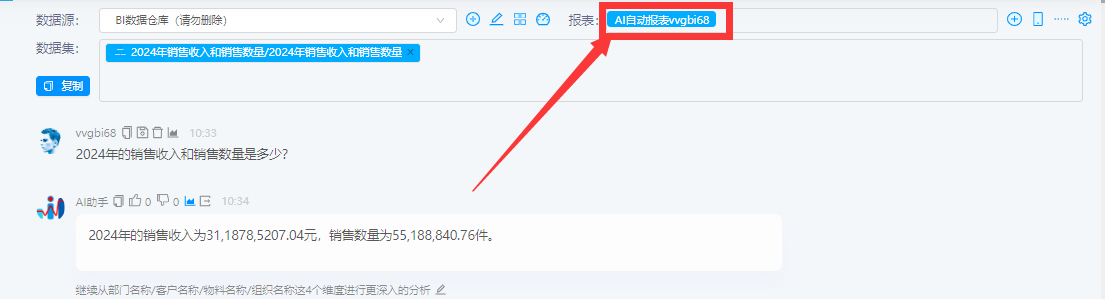
如提问问题为:“2024年的销售收入和销售数量是多少?”,输出结果如图所示
可单击生成的AI自动报表,查阅输出结果在报表内是如何形成的。
跳转至AI自动报表,可点击表格控件右上角的数据集构建器,查看数据集内部构成。
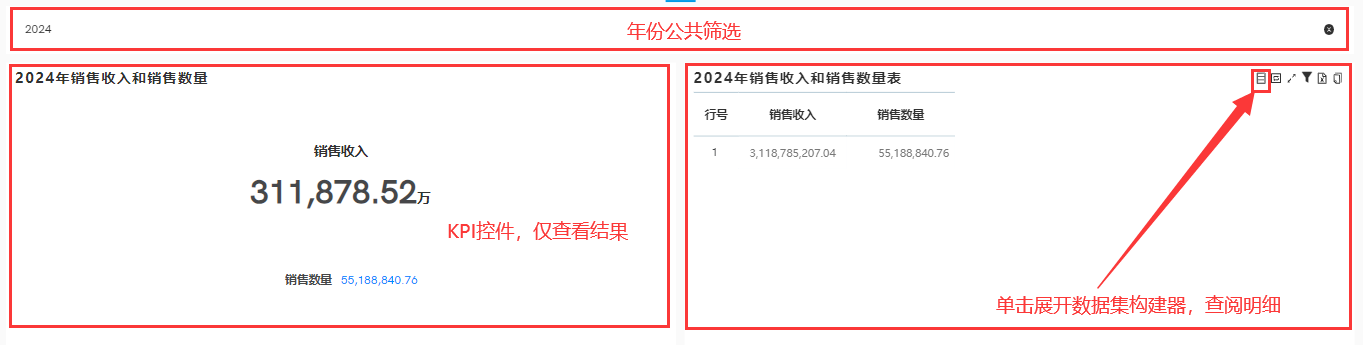
可查看到汇总指标取自销售收入表的“销售收入”和“销售数量”字段或者指标管理里面的指标,筛选区域存在时间年筛选,筛选值为“2024”,符合实际需要。
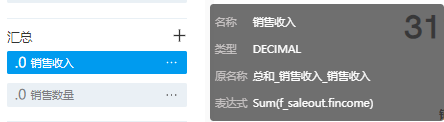
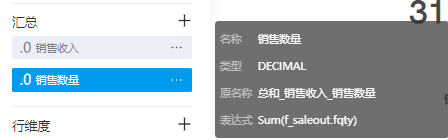
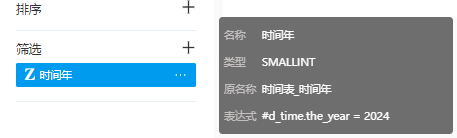
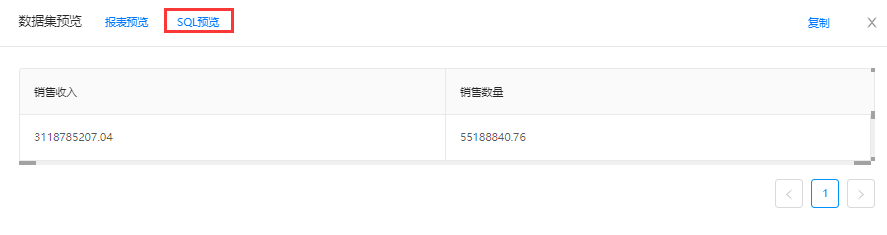
可单击下图按钮弹出sql脚本,复制后前往数据仓库执行,查看结果
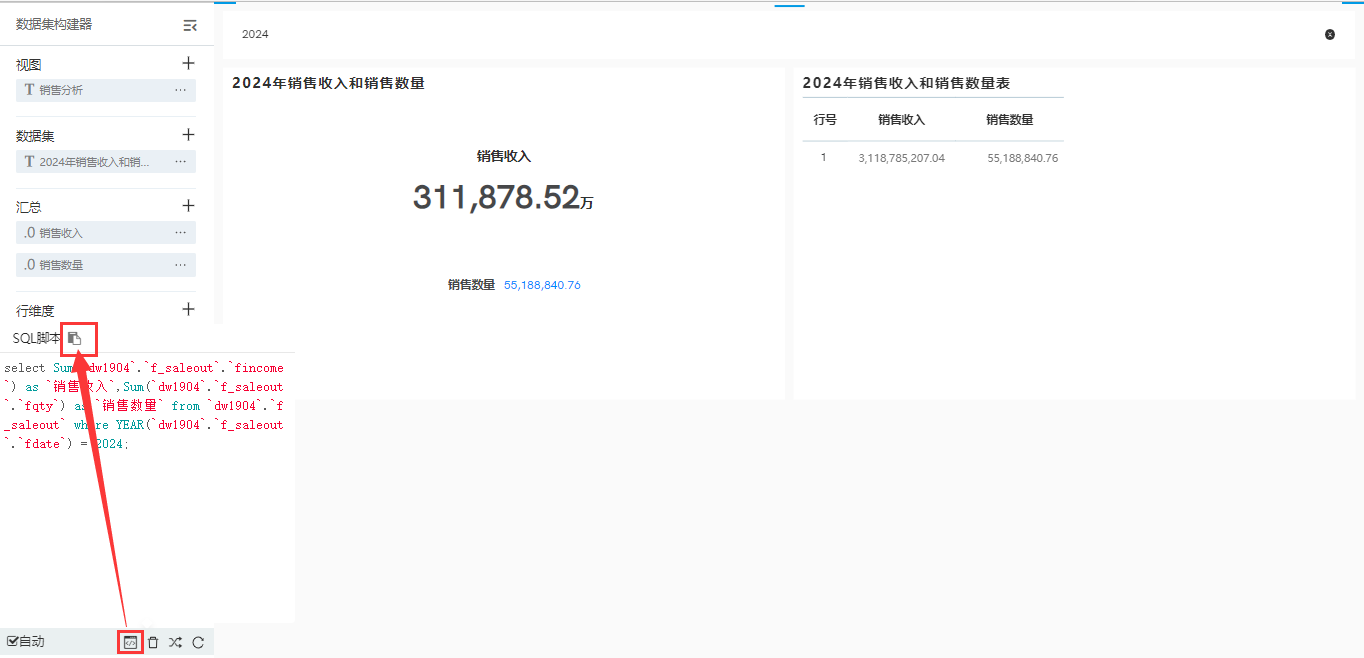
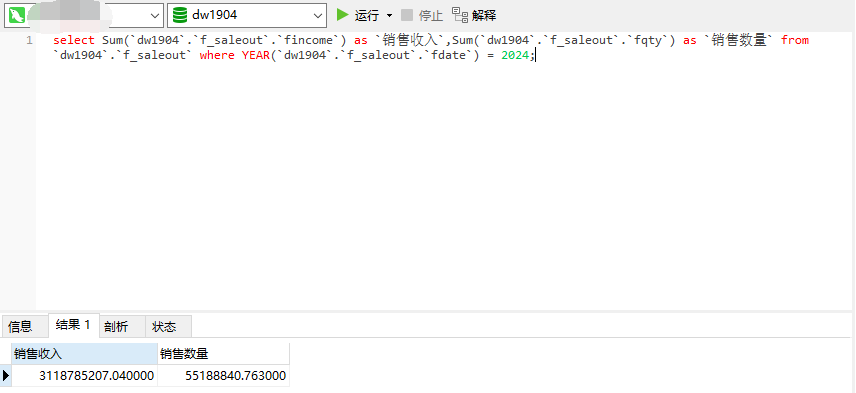
点击生成的数据集,同样可以预览形成的数据和sql脚本。